FileMinimizer Office

| Phiên bản |
|---|
| FileMinimizer Office 7.0 |
Phần mềm khác







Thủ thuật bạn nên đọc
Phần mềm cùng nội dung


- Nén các tài liệu MS Office, các file được nén có kích thước giảm tới 98% so với file gốc.
- Nén các file thuộc các phiên bản khác nhau của MS Office 1997/2003/2007/2010.
- Hỗ trợ nén các file văn bản DOC, DOCX, XLS, XLSX, PPT, PPTX.
- Nén các đối tượng có trong văn bản như hình ảnh, đối tượng liên quan, làm giảm kích thước của tập tin văn phòng.
- Giữ nguyên định dạng file gốc: không cần sử dụng phần mềm giải nén mà vẫn sử dụng được chúng.
- Phiên bản nhỏ gọn chạy trực tiếp trên các thiết bị ngoài đĩa CD, ổ đĩa Flash, USB mà không cần cài đặt.
- Chức năng tìm kiếm: có khả năng tìm, nén văn bản trên PC.
- Hỗ trợ kéo/ thả tập tin.
- Hỗ trợ nén hàng loạt tập tin.
- Là Add-in của Microsoft Outlook, Lotus Notes, PowerPoint, Word, Excel và Windows Explorer.

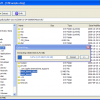
HFSExplorer là một ứng dụng mà có thể đọc đĩa cứng Mac định dạng và hình ảnh đĩa.
Nó có thể đọc các hệ thống tập tin HFS (Mac OS Standard), HFS + (Mac OS Extended) vàHFSX (Mac OS Extended với tên trường hợp tập tin nhạy cảm).
HFSExplorer cho phép bạn duyệt khối lượng máy Mac của bạn với một trình duyệt file hệ thống, trích xuất các tập tin (sao chép vào đĩa cứng), xem thông tin chi tiết về khối lượng và tạo ra hình ảnh đĩa từ khối lượng.
HFSExplorer cũng có thể đọc hầu hết dmg / .sparsebundle ảnh đĩa được tạo ra trên một máy Mac, bao gồm zlib / bzip2 nén hình ảnh và AES-128 / AES-256 hình ảnh được mã hóa. Nó hỗ trợ các chương trình phân vùng Master Boot Record , GUID Partition Table vàphân vùng Apple Bản đồ nguyên bản.
- Khóa, tạo mật khẩu bảo vệ tập tin
- Ẩn mật khẩu dưới nhiều định dạng ảnh
- Ngăn chặn truy cập, đánh cắp tài liệu
- Chia sẻ qua các tài liệu bị khóa qua email
- Xóa file an toàn, dọn dẹp không gian trống của đĩa cứng

- Tự động giải nén file dữ liệu nhanh chóng và hiệu quả.
- Hỗ trợ giải nén file dữ liệu trên định dạng RAR và ZIP.
- Giải nén tự động nhiều file nén cùng lúc hiệu quả.
- Tích hợp vào menu chuột phải để dễ dàng cho người dùng thao tác và sử dụng.
- Đổi tên thư mục đã được giải nén.
- Dọn dẹp ổ cứng máy tính bằng cách xóa bỏ thư mục nén sau khi quá trình giải nén hoàn tất.
Add comment